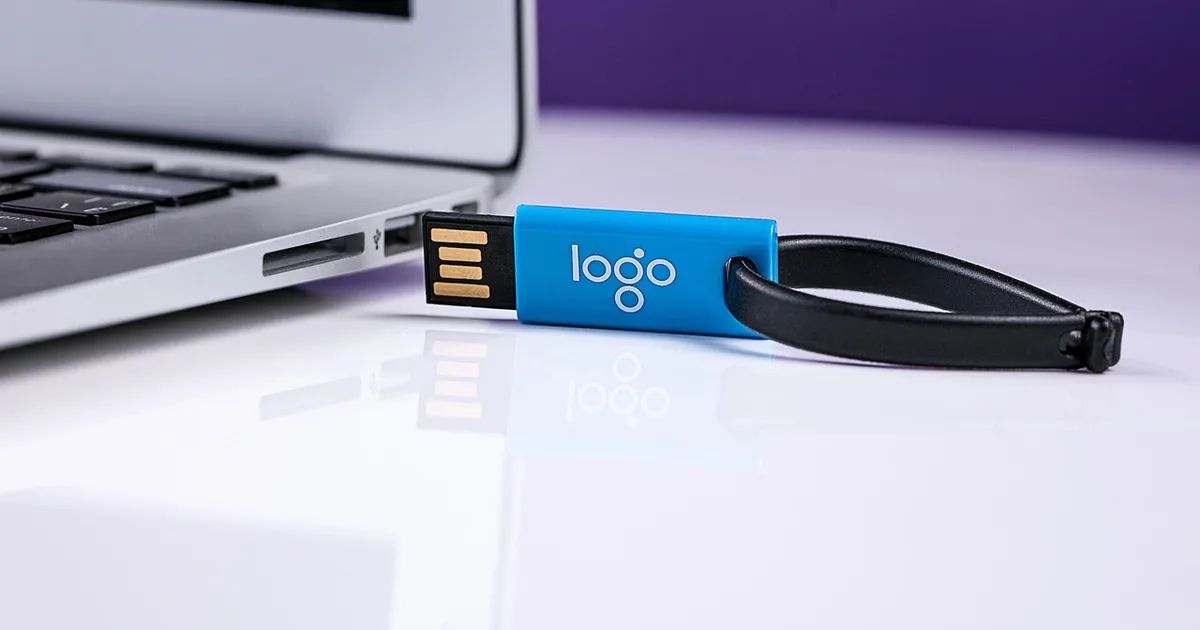
Cómo crear un USB de instalación de Windows 11 e instalarlo desde cero (España y México, 2026)
¿Cómo se crea un USB de instalación de Windows 11?
Se crea ejecutando la Herramienta de creación de medios de Microsoft, que es gratuita, y escribiendo el instalador en una memoria USB vacía de al menos 8 GB. Si arrancas un PC desde esa memoria, puedes instalar o reinstalar Windows desde cero.
Descarga la herramienta solo desde la página oficial de descarga de Windows 11. Al buscar “descargar ISO de Windows 11” aparecen muchos sitios que imitan a Microsoft, y un instalador es el último archivo que conviene sacar de un desconocido. Si la dirección no termina en microsoft.com, cierra la pestaña.
En este texto hablo para lectores de España y de México y el resto de Latinoamérica, y señalo dónde cambia algo, sobre todo el idioma y el teclado. El trabajo en sí dura unos quince minutos de atención más el tiempo de descarga. Lo que de verdad cuesta es lo de alrededor: la copia de seguridad, comprobar que el equipo cumple los requisitos y no borrar el disco equivocado.
¿Qué necesitas antes de empezar?
Reúne todo primero, porque el punto sin retorno llega durante la instalación, no al crear el USB.
| Elemento | Requisito | Nota |
|---|---|---|
| Memoria USB | Vacía, de 8 GB o más (cifra de Microsoft) | Se borra todo; 16 GB da margen |
| PC de trabajo | Internet y cuenta de administrador | La herramienta descarga varios gigabytes |
| PC de destino | CPU de 64 bits, 4 GB de RAM, 64 GB de disco | Detalle en la sección siguiente |
| Copia de seguridad | Disco externo, OneDrive, Google Drive | Documentos, fotos, datos del navegador, partidas |
| Licencia | Licencia digital previa o clave comprada | Los equipos sin sistema la necesitan |
| Controladores | Web de soporte del fabricante | Primero el de wifi, para no quedarte sin red |
Un truco que ahorra disgustos: descarga el controlador de wifi o de Ethernet de tu modelo exacto en otra memoria antes de borrar nada. Windows 11 trae muchos controladores, pero algún portátil recién comprado arranca sin red y entonces te toca buscar nombres de controladores desde el móvil.
Si además estás cambiando de teléfono, nuestra guía para pasar datos entre móviles cubre la otra mitad del problema de las copias.
¿Puede tu PC ejecutar Windows 11?
La página de especificaciones de Windows 11 marca la base: procesador de 64 bits con dos o más núcleos, 4 GB de RAM, 64 GB de almacenamiento, firmware UEFI con arranque seguro y TPM 2.0. Los detalles pueden variar según la versión, así que confírmalo allí antes de seguir.
Los dos puntos que más fallan son el TPM y el arranque seguro. Muchos equipos fabricados desde 2018 aproximadamente los tienen pero vienen desactivados. Dos comprobaciones rápidas:
- Pulsa la tecla Windows y R, escribe
tpm.mscy mira la línea “Versión de la especificación”. - Ejecuta la aplicación Comprobación de estado del PC de Microsoft y mira si dice que el equipo puede ejecutar Windows 11.
Si el TPM aparece como inexistente, busca en el firmware (BIOS/UEFI) las opciones llamadas PTT en Intel o fTPM en AMD, que son el TPM por firmware. Activarlo suele bastar. Si la CPU es demasiado antigua, te quedan el apartado de métodos alternativos o cambiar de equipo.
Windows 10 dejó de recibir soporte el 14 de octubre de 2025, según el aviso de fin de soporte de Microsoft, y por eso mucha gente con equipos viejos se pregunta ahora por todo esto.
¿Cuáles son los pasos con la Herramienta de creación de medios?
Es el camino oficial y el que elegiría quien lo hace por primera vez. No requiere programas de terceros.
- Conecta la memoria USB vacía a un PC que funcione. Si tenía archivos, cópialos antes.
- Descarga la herramienta desde la página de Microsoft indicada arriba.
- Haz clic derecho, ejecútala como administrador y acepta los términos.
- Desmarca “Usar las opciones recomendadas para este equipo” y revisa idioma, edición y arquitectura de 64 bits.
- Elige “Unidad flash USB” como medio. Si no aparece, pulsa actualizar.
- Espera a que termine la descarga y la creación. No retires la memoria.
- Cuando indique que la unidad está lista, pulsa Finalizar.
La herramienta solo crea medios para equipos x64. Microsoft indica que los equipos con procesador Arm deben esperar el aviso de Windows Update.
¿Qué idioma conviene elegir?
La lista de idiomas incluye Español y Español (México). En España elige el primero, y en México y casi toda Latinoamérica el segundo. El idioma del instalador debería coincidir con el que usas hoy en Windows, y se puede cambiar después con paquetes de idioma. Más importante que el idioma es el teclado: en la distribución española el arroba se escribe con AltGr+2, mientras que en la latinoamericana suele ir con AltGr+Q. Si eliges la distribución equivocada, al escribir la contraseña de tu cuenta te saldrán otros símbolos.
¿Y si prefieres un archivo ISO?
La misma página ofrece una ISO. Es una imagen x64 con varias ediciones, y tu clave determina cuál se desbloquea. Puedes montarla y ejecutar setup.exe para actualizar, o grabarla en el USB con Rufus. Microsoft publica además los valores hash SHA-256: ejecutando Get-FileHash en PowerShell comprobarás que la descarga no se ha alterado.
¿Es Rufus mejor que la herramienta de Microsoft?
Rufus es una utilidad gratuita y de código abierto, y lo sensato es bajarla solo de su sitio oficial (rufus.ie). Necesita una ISO, pero ofrece opciones que la herramienta de Microsoft no tiene.
| Herramienta de Microsoft | Rufus | |
|---|---|---|
| Quién la publica | Microsoft | Proyecto independiente |
| Punto de partida | Descarga por internet | Una ISO que ya tengas |
| Dificultad | Fácil | Media |
| Opciones de instalación | Ninguna | Puede omitir algunos requisitos |
| Ideal para | La mayoría | Equipos antiguos, quien repite el proceso |
Las versiones recientes de Rufus muestran casillas extra al elegir una imagen de Windows 11, como quitar la exigencia de 4 GB de RAM, arranque seguro y TPM 2.0, u omitir el requisito de cuenta en línea. Las opciones cambian entre versiones, así que guíate por tu pantalla.
Un ajuste que conviene entender es el esquema de particiones. Casi cualquier equipo de los últimos años usa GPT con UEFI. Solo los muy antiguos necesitan MBR con BIOS heredada. Si dudas, abre Información del sistema y lee “Modo de BIOS”.
¿Es seguro saltarse el requisito de TPM?
Suele funcionar, y aun así no lo haría en un equipo del que dependes. Microsoft afirma que instalar en hardware no compatible no se recomienda y que el equipo puede no recibir actualizaciones.
Los métodos son de dos tipos: crear el USB con las opciones de Rufus que quitan requisitos, o modificar un valor del registro durante la instalación. Ambos pueden dejarte Windows instalado. El riesgo llega después, cuando una actualización importante no se instala o cuando no puedes saber por cuánto tiempo seguirán llegando los parches de seguridad.
Mi criterio:
- Equipo con banca online, portátil de trabajo o datos de clientes: activa el TPM en el firmware o cambia de equipo.
- PC secundario, máquina de pruebas, ordenador viejo para los deberes: es una apuesta razonable si mantienes copias de seguridad reales.
Si dudas entre las protecciones incluidas y un antivirus de pago, nuestra comparativa de soluciones de ciberseguridad te ayuda a decidir.
¿Cómo arrancar desde el USB e instalar?
Apaga el equipo, conecta el USB, enciéndelo y pulsa varias veces la tecla del menú de arranque. Depende del fabricante, así que lee la pantalla inicial. Estas son las habituales, no una garantía.
| Fabricante | Tecla de menú de arranque | Tecla de configuración del firmware |
|---|---|---|
| Dell | F12 | F2 |
| HP | Esc y luego F9 | F10 o Esc |
| Lenovo | F12 (o botón Novo) | F1 o F2 |
| ASUS | Esc o F8 | F2 o Supr |
| Acer | F12 | F2 |
| Placas base de PC montados | F8, F11 o F12 | Supr |
Después:
- Elige la entrada del USB, normalmente con el prefijo “UEFI:” y el nombre de la unidad.
- Confirma idioma, formato de hora y teclado y pulsa Instalar ahora.
- Si pide clave, introdúcela o elige “No tengo clave de producto” para continuar.
- Selecciona la edición (Home o Pro). Debe coincidir con tu licencia o la activación automática no funcionará.
- Elige “Personalizada: instalar solo Windows (avanzado)”.
- En la lista de unidades, selecciona el destino. Eliminar las particiones antiguas da una instalación limpia.
- Espera. El equipo se reinicia varias veces. Tras el primer reinicio, asegúrate de que arranca desde el disco interno y no vuelve al instalador.
- Completa región, red y cuenta.
El paso 6 es donde los errores salen caros. En equipos con dos discos, hay quien borra el grande porque cree que es el del sistema. Fíjate en el tamaño y el nombre. Si tienes dudas, desconecta físicamente el disco de datos antes de arrancar el instalador.
¿Hace falta una cuenta de Microsoft?
Windows 11 Home espera conexión a internet y cuenta de Microsoft durante la configuración, y los trucos para crear una cuenta local se corrigen con frecuencia. Lo más fiable es la opción de Rufus para omitir la cuenta, o iniciar sesión una vez y pasar a cuenta local desde Configuración.
¿Cómo funciona la activación de Windows 11?
Depende del historial de ese equipo. Tras instalar, Configuración > Sistema > Activación te dice dónde estás.
| Situación | Qué ocurre | Ojo con |
|---|---|---|
| Reinstalar en un equipo ya activado | Suele activarse solo con la licencia digital | Elegir la misma edición |
| Actualizar un PC con Windows 10 legítimo | Normalmente se activa automáticamente | Cambios grandes de hardware pueden exigir reactivar |
| PC sin sistema operativo o montado por piezas | Hay que comprar licencia | Compra a un vendedor fiable |
| Placa base sustituida | Usa el solucionador de problemas de activación | Vincula antes tu licencia a la cuenta |
Compra claves en Microsoft, en grandes distribuidores o en revendedores autorizados. Un precio demasiado bajo suele indicar claves de licencia por volumen revendidas o claves que se revocan después, y hay usuarios que cuentan haber perdido la activación semanas más tarde. Si un anuncio te genera dudas, mira las condiciones de devolución y quién vende.
El artículo de soporte de Microsoft sobre activación explica el solucionador y los códigos de error. Una copia sin activar sigue funcionando, aunque con la personalización restringida y una marca de agua.
¿Qué hacer cuando termina la instalación?
Ver el escritorio no es la meta. Este orden evita problemas.
- Abre Configuración > Windows Update y pulsa Buscar actualizaciones. Repite hasta que no haya nada nuevo; una pasada rara vez basta.
- Entra en la web de soporte de tu fabricante para los controladores de gráficos, chipset y wifi, porque Windows Update no detecta todos los dispositivos.
- Revisa resolución, escala y modo de energía.
- Comprueba el estado de activación.
- Restaura tu copia y vuelve a instalar el navegador y tus programas de uso diario.
- Confirma que Seguridad de Windows está activa.
- Crea una unidad de recuperación, o guarda este USB en un cajón.
Si la red no conecta, descarta primero el router antes de culpar a los controladores. Nuestra guía de seguridad del wifi doméstico repasa los ajustes habituales, y la guía para configurar una red wifi mesh viene bien si la cobertura de casa es el problema de fondo.
Un caso de fallo para aprender
Es una composición de errores frecuentes, no la historia de una persona concreta. Alguien decide formatear un portátil de segunda mano. Ejecuta la herramienta con una memoria de 16 GB que aún guardaba fotos de las vacaciones, y pasa de largo el aviso de que se borrará todo. Las fotos desaparecen. Al arrancar, el USB no aparece porque el firmware estaba en modo heredado y con el arranque seguro desactivado, y descubrirlo lleva veinte minutos de búsquedas.
Ya en el instalador, elimina la partición más grande, que era un segundo disco con documentos fiscales. El portátil queda con Windows limpio y un programa de recuperación intenta rescatar lo demás. Tres hábitos lo habrían evitado: usar una memoria vacía, revisar el modo de arranque del firmware antes de culpar al USB y leer los tamaños de las unidades antes de borrar.
¿Cuál es la lista de comprobación final?
- Archivos copiados y verificados en otro dispositivo
- Contraseñas del navegador sincronizadas o exportadas, apps de autenticación transferidas
- USB vacío y de al menos 8 GB
- Instalador descargado de microsoft.com
- Estado de TPM 2.0 y arranque seguro comprobado
- Licencia o estado de activación conocido
- Controlador de wifi guardado aparte
- Portátil conectado a la corriente
- Discos a borrar y discos a conservar bien identificados
Si además te acosan las llamadas comerciales mientras reconfiguras tus cuentas, la guía para bloquear llamadas spam es una lectura rápida de acompañamiento.
Este artículo es información general y no sustituye el consejo de un profesional. Los requisitos, nombres de menús y políticas de activación pueden cambiar con las versiones de Windows, así que confirma los detalles en las páginas oficiales de Microsoft. Haz siempre una copia de seguridad antes de instalar; eres responsable de los datos que se pierdan durante el proceso.
¿Cómo crear un USB de instalación de Windows 11?
Descarga la Herramienta de creación de medios desde la página oficial de Microsoft, ejecútala como administrador, elige crear medios de instalación para otro PC y selecciona una unidad flash USB. La memoria debe estar vacía y tener al menos 8 GB, porque se borra todo su contenido.
¿Qué capacidad necesita un USB para instalar Windows 11?
Microsoft indica un mínimo de 8 GB. Como la imagen de instalación tiende a crecer, muchos usuarios compran una de 16 GB para ir sobrados. Lo importante es que esté vacía y en buen estado, no que sea de marca cara.
¿Se borran mis archivos al crear el USB de arranque?
Se borra todo lo que haya en la memoria USB, tanto con la herramienta de Microsoft como con Rufus. Copia antes tus fotos y documentos. Los archivos del PC donde instalarás solo desaparecen si formateas la unidad del sistema durante la instalación.
¿Necesito TPM 2.0 para instalar Windows 11?
Los requisitos oficiales son TPM 2.0, firmware UEFI con arranque seguro, 4 GB de RAM, 64 GB de almacenamiento y procesador de 64 bits. Existen métodos para equipos antiguos, pero Microsoft no los recomienda y avisa de que el equipo podría no recibir actualizaciones.
¿Qué diferencia hay entre instalación limpia y actualización?
La instalación limpia borra la unidad del sistema y empieza de cero, así que elimina programas y controladores viejos que dan problemas. La actualización conserva tus aplicaciones y archivos, pero arrastra los defectos anteriores. En ambos casos conviene hacer copia de seguridad.
¿Hace falta clave de producto para instalar Windows 11?
Puedes instalar y usar Windows sin introducir una clave, pero quedará sin activar y con funciones de personalización limitadas. Un equipo que ya tenía Windows legítimo suele reactivarse solo al conectarse a internet. Un PC sin sistema operativo necesita licencia comprada.
¿Se activa Windows 11 solo después de formatear?
En un equipo que ya estaba activado, reinstalar la misma edición normalmente reactiva Windows al conectar a internet, porque la licencia digital queda asociada al hardware. Compruébalo en Configuración, Sistema, Activación.
¿Por qué mi PC no arranca desde el USB?
Pulsa la tecla del menú de arranque de tu fabricante (F2, F9, F10, F12 o Esc) nada más encender y elige la entrada UEFI del USB. Si no aparece, revisa que el modo UEFI esté activo, prueba otro puerto USB y desactiva el arranque rápido en el firmware.
¿Qué idioma y teclado elijo en la instalación?
En España elige Español (España) con teclado Español. En México y gran parte de Latinoamérica elige Español (México) o Español (Latinoamérica) con el teclado correspondiente. Si eliges mal, símbolos como @ o la ñ saldrán en teclas distintas.
¿Qué hago justo después de instalar Windows 11?
Ejecuta Windows Update hasta que no encuentre nada nuevo, instala controladores gráficos y de wifi desde la web del fabricante si hace falta, confirma la activación y restaura tus archivos. Guarda el USB para futuras reparaciones.
관련 글
Cómo hacer un diagnóstico del Samsung Galaxy en 5 minutos (2026)
Programas para editar videos gratis en 2026: guía para empezar

Pagar el Metro con el celular: guía para CDMX y Madrid (2026)
Apple Vision Pro 2: rumores, precio y lanzamiento (2026)
OpenAI Sora 2026: Guía Completa para Crear Videos con IA