기계식 키보드 추천 2026, 축·배열·연결 방식으로 고르는 법과 가격대별 후보
결론부터 말하면, 기계식 키보드는 쓰는 장소가 소음을 정하고, 책상 크기가 배열을 정하고, 연결 방식이 휴대성을 정합니다. 사무실이면 저소음 적축·갈축, 집 책상이 좁으면 텐키리스나 75%, 노트북과 번갈아 쓰면 블루투스 무선을 고르면 후보가 대여섯 개로 줄어듭니다. 이 글은 게임 중심 글인 게이밍 키보드 추천 2026이나 사무용 관점의 사무용 키보드 추천 2026과 달리, 스위치와 배열을 고르는 기준 자체에 집중합니다.
제품 이름과 가격은 2026년 11월 28일 쿠팡 검색 결과에 적힌 내용만 옮겼습니다. 직접 써 본 제품이 아니라서 키감과 소음에 대한 평가는 쓰지 않았습니다. 가격은 수시로 바뀝니다.
기계식 키보드 추천, 무엇부터 정해야 하나요?
축, 배열, 연결 방식, 핫스왑 여부, 예산 순서로 정하면 됩니다. 브랜드나 불빛은 맨 마지막에 봐도 늦지 않습니다.
쇼핑 앱에서 “기계식 키보드”를 검색하면 수백 개가 나옵니다. 순서 없이 보면 인기순 상단에 있는 제품 중 하나를 고르게 되고, 그러면 “소리가 너무 커서 회사에서 못 쓴다” 같은 후기가 나옵니다. 저는 아래 질문에 답해 보고 시작하길 권합니다.
- 어디서 쓰나요? 사무실, 공용 공간, 혼자 쓰는 방.
- 밤에 쓰나요? 가족이나 룸메이트가 가까이 있나요?
- 숫자 패드를 하루에 몇 번 쓰나요?
- 한 대의 PC에 연결하나요, 노트북·태블릿과 번갈아 쓰나요?
- 예산은 얼마인가요? 3만원대와 10만원대는 쓰는 부품이 다릅니다.
적축·청축·갈축은 무엇이 다른가요?
적축은 걸림이 없는 리니어, 갈축은 중간에 약한 걸림이 있는 택타일, 청축은 걸림과 큰 클릭음이 있는 클릭형입니다. Cherry 공식 스위치 안내에서도 MX Red는 리니어, Brown은 택타일, Blue는 클릭형으로 구분합니다(Cherry MX 스위치 안내).
| 축 | 분류 | 키감 | 소음 | 어울리는 사람 |
|---|---|---|---|---|
| 적축 | 리니어 | 걸림 없이 부드럽게 내려감 | 중간 | 게임, 빠른 타이핑 |
| 갈축 | 택타일 | 누르다 약한 걸림 | 중간 | 문서 작업, 무난한 선택 |
| 청축 | 클릭형 | 걸림과 딸깍 소리 | 큼 | 혼자 쓰는 방, 소리를 즐기는 사람 |
| 저소음 적축·갈축 | 리니어·택타일 변형 | 적·갈축과 비슷한 키감, 소리 흡수 | 상대적으로 낮음 | 사무실, 야간 사용 |
제조사마다 같은 이름의 축도 무게와 소리가 조금씩 다릅니다. 이름이 같아도 완전히 같은 키감은 아니라는 점을 기억해 두세요.
저소음 축이면 정말 조용한가요?
저소음 축은 키가 바닥에 닿을 때 나는 소리를 줄인 구조라서 일반 축보다는 조용하지만, 완전 무소음은 아닙니다. 상품명에 “무소음”이라고 적혀 있어도 키를 세게 누르면 소리가 납니다. 사무실에서 쓸 거라면 구매 후 바로 타건해 보고 옆자리 반응을 살필 수 있는 환경인지 생각해 보세요. 소음이 가장 중요하다면 멤브레인 방식도 한 번은 비교해 볼 만합니다.
풀배열·텐키리스·75%·60%는 무엇이 다른가요?
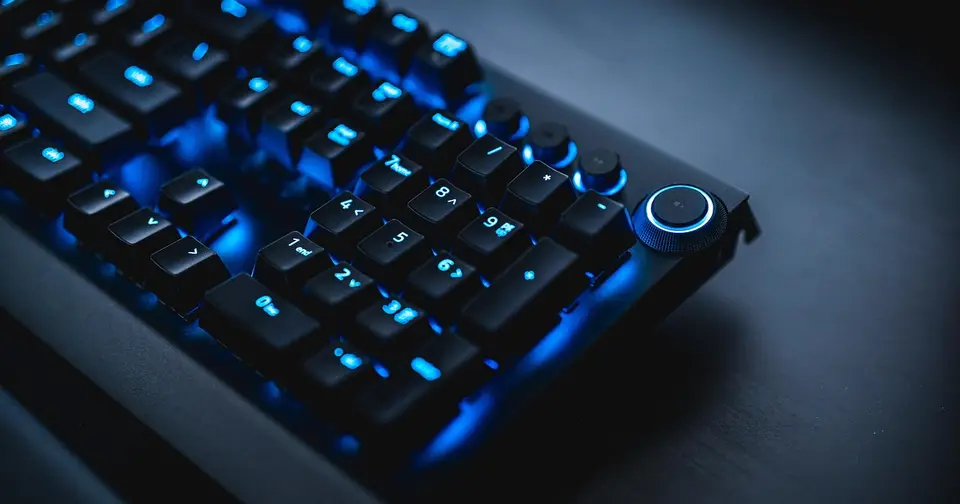
숫자 패드 유무와 방향키·기능키 유무가 다릅니다. 풀배열은 모든 키가 있고, 텐키리스는 숫자 패드가 없고, 75%는 방향키를 남긴 채 더 줄였고, 60%는 방향키와 기능키 줄도 없앴습니다.
| 배열 | 숫자 패드 | 방향키 | 기능키(F1~F12) | 책상 점유 | 추천 대상 |
|---|---|---|---|---|---|
| 풀배열(104~108키) | 있음 | 있음 | 있음 | 큼 | 엑셀·회계, 숫자 입력 업무 |
| 텐키리스(87키 안팎) | 없음 | 있음 | 있음 | 중간 | 사무·게임 모두 무난 |
| 75%(80키 안팎) | 없음 | 있음(좁게) | 있음 | 작음 | 책상이 좁은 사람 |
| 60% | 없음 | Fn 조합 | Fn 조합 | 가장 작음 | 휴대성, 미니멀 데스크 |
저는 처음 사는 사람에게 텐키리스를 가장 먼저 권합니다. 숫자 패드를 안 쓰는 날이 의외로 많고, 마우스가 가까워지면 어깨와 팔꿈치가 편해집니다. 반대로 엑셀이나 회계 프로그램을 매일 쓴다면 풀배열을 포기하기 어렵습니다. 60%는 Fn 조합이 익숙해질 때까지 답답할 수 있습니다.
유선·블루투스·2.4GHz는 어떻게 고르나요?
한 자리에 두고 쓰면 유선, 여러 기기를 오가면 블루투스, 지연이 신경 쓰이면 2.4GHz 수신기입니다. 일반적으로 블루투스는 전환이 편한 대신 2.4GHz나 유선보다 반응이 늦을 수 있다고 알려져 있습니다.
- 유선: 충전을 신경 쓰지 않아도 되고, 가격이 상대적으로 낮습니다. 케이블이 책상 위에 보이는 것이 단점입니다.
- 블루투스: 노트북, 태블릿, 데스크톱을 키 조합으로 전환합니다. 배터리 관리가 필요합니다.
- 2.4GHz: 전용 수신기를 USB 포트에 꽂습니다. 포트 하나를 차지합니다.
- 트라이 모드: 위 세 가지를 모두 지원하는 모델입니다. 한 번 사면 용도가 넓지만 가격이 올라갑니다.
배터리 용량과 사용 시간은 제품마다 다르고, 백라이트를 켜면 줄어듭니다. 상품 페이지의 수치는 제조사 시험 조건 기준이니 참고용으로만 보세요.
이 포스팅은 쿠팡 파트너스 활동의 일환으로, 이에 따른 일정액의 수수료를 제공받습니다.
관련 상품 (쿠팡)
- 앱코 오피스워커 블루투스 104키 퀵스왑 기계식 유무선 키보드, 엘리스 블루, ACH105, 하이무 저소음 바다소금축 — 79,000원 · 로켓배송
- HUOJI 레인보우 무빙 LED 기계식게이밍 사무용 풀 배열 키보드, 청축, CK605, 화이트 오렌지 — 64,900원 · 로켓배송
- EWEADN GX30 게이밍키보드 레인보우 LED 기계식 유선 키보드 104키, 갈축, GX30, 검은색 파란 빛 — 29,800원 · 로켓배송
가격과 재고는 확인 시점에 따라 달라질 수 있습니다.
2026년 11월 현재 판매 중인 후보는 어떤 것들이 있나요?
아래는 2026년 11월 28일 쿠팡 검색 결과의 상품명과 가격입니다. 상품명에 적힌 내용만 옮겼고, 축 이름이 “제조사축”으로 되어 있는 제품은 정확한 축 종류를 상품 상세에서 확인해야 합니다.
| 제품(상품명 기준) | 연결·배열 | 축·특징(상품명 기준) | 가격(확인 시점 기준) |
|---|---|---|---|
| 앱코 축교환 레인보우 무빙 LED 기계식 유선 일반형 | 유선 | 축 교환 | 약 30,900원 |
| EWEADN GX30 게이밍키보드 104키 | 유선, 104키 | 갈축 | 약 29,800원 |
| 지클릭커 오피스프로 사일런스 M RGB 무소음 무선 블루투스 108키 | 블루투스, 108키 | 제조사축 | 약 28,900원 |
| VARO V87D 정원 텐키리스 유무선 블루투스 기계식 | 유무선, 텐키리스 | 제조사축 | 약 70,000원 |
| 프리플로우 archon AK68 DualDial 유무선 기계식 | 유무선, 소형 배열 | 저소음 디딤돌축 | 약 77,900원 |
| 레드빈 더베러 핫스왑 A1 무선 텐키리스 저소음 | 무선, 텐키리스 | 적축, 핫스왑 | 약 79,000원 |
| AJAZZ AK820 무선 핫스왑 75% | 트라이 모드, 75% | 교체 가능한 스위치 | 약 72,810원 |
| 워미어 Womier WK75 무선 가스켓 핫스왑 75% | 무선, 75% | 크림 리니어축 | 약 103,370원 |
표를 보면 가격대가 두 덩어리로 나뉩니다. 3만원 안쪽은 대부분 유선 풀배열이고, 7만원 안팎부터 무선과 핫스왑, 텐키리스·75% 배열이 붙습니다. 무선과 핫스왑이 기능에 들어가면 값이 확 오르는 구조라서, 둘 다 필요 없다면 예산을 줄여도 됩니다.
가격대별로는 어떻게 선택하면 되나요?
3만원 안쪽은 유선 입문용, 7만~8만원대는 무선·핫스왑 실속형, 10만원대 이상은 마감과 키감을 따지는 단계로 보면 됩니다.
| 예산(2026-11-28 쿠팡 검색 기준) | 흔한 구성 | 얻는 것 | 포기하는 것 |
|---|---|---|---|
| 약 3만원 안쪽 | 유선, 풀배열 또는 104키 | 기계식 키감 체험 | 무선, 핫스왑, 좋은 흡음 |
| 약 7만~8만원대 | 무선 또는 유무선, 텐키리스·75%, 핫스왑 | 책상 정리, 스위치 교체 | 알루미늄 같은 고급 마감 |
| 약 10만원 이상 | 가스켓 구조, 무선 등 | 타건감 개선을 노린 구조 | 가성비 |
가스켓 구조는 상판을 고무 등으로 띄워 충격을 줄이는 방식이라고 알려져 있는데, 키감 개선이 실제로 느껴지는지는 사람마다 달라서 타건해 보고 판단하기를 권합니다.
핫스왑과 키캡은 얼마나 중요한가요?
핫스왑은 처음 사는 사람에게 보험이고, 키캡은 손에 닿는 면이라서 오래 쓸수록 체감이 큽니다.
핫스왑 키보드는 스위치를 뽑아 갈아 끼울 수 있어서 적축으로 샀다가 갈축이 맞는다는 걸 알았을 때 보드를 새로 사지 않아도 됩니다. 확인할 것은 두 가지입니다. 어떤 규격의 스위치를 받는지, 소켓이 3핀·5핀 중 어느 쪽까지 지원하는지. 이 정보는 상품 상세 페이지에 없는 경우도 있어서 문의하거나 리뷰를 확인해야 합니다.
키캡 재질은 보통 PBT와 ABS로 나뉩니다. PBT는 까끌한 표면에 번들거림이 적은 쪽으로 알려져 있고, ABS는 매끈하고 색이 선명한 대신 시간이 지나면 광이 올라올 수 있습니다. 한글 각인도 확인하세요. 해외 제품은 영문만 인쇄된 경우가 있고, 한글 자판 스티커를 따로 붙이는 방법도 있지만 소리와 질감이 달라집니다. 키캡 리무버처럼 부자재 가격은 몇천 원대로 검색됩니다.
맥과 윈도우 모두 쓸 수 있나요?
연결 자체는 대부분 됩니다. 문제는 키 배열이 아니라 보조키 이름과 위치입니다.
맥의 Command와 Option은 윈도우 키보드에서 Windows와 Alt 위치에 대응합니다. 모델에 따라 맥 모드 전환 스위치가 있거나, 키 맵핑 소프트웨어를 지원합니다. 한/영 전환과 한자 키 설정은 OS 설정에서 바꿔야 할 때가 있습니다. 맥과 윈도우를 오가며 쓴다면 상품 페이지에서 “맥 호환”, “Mac/Win 전환” 같은 문구를 확인하세요. 단축키 습관은 직장인 필수 키보드 단축키 50개에 윈도우·맥 기준으로 정리해 두었습니다.
사무실과 야간에 쓰려면 무엇을 확인해야 하나요?
축 종류, 바닥 충격 흡수, 타건 습관 세 가지를 확인하면 됩니다.
저소음 축은 소리가 줄지만 바닥을 세게 치면 여전히 울립니다. 아래 순서로 줄여 보세요.
- 청축 대신 적축·갈축·저소음 축을 고릅니다.
- 키보드 아래에 매트나 데스크 패드를 깔면 책상 울림이 줄어듭니다.
- 키를 바닥까지 세게 누르는 습관을 고칩니다.
- 공용 사무실이라면 사전에 주변에 알립니다.
야간에는 백라이트 밝기와 소리 둘 다 신경 쓰입니다. 책상 환경 전체를 다시 구성하고 있다면 홈오피스 셋업 가이드 2026과 재택근무 생산성 가이드가 참고가 됩니다. 앉은 자세 자체가 불편하다면 스탠딩 데스크 구매 가이드도 같이 보세요.
처음 사는 사람이 자주 하는 실수는 무엇인가요?
가장 흔한 실수는 청축을 사무실용으로 사는 것, 숫자 패드 필요성을 따지지 않고 60%를 사는 것, 핫스왑 규격을 확인하지 않는 것입니다. 아래는 문의에서 자주 나오는 패턴을 합친 가상 사례이며 제가 겪은 일이 아닙니다.
재택과 출근을 오가는 직장인이 3만원대 청축 유선 키보드를 샀다고 해 보겠습니다. 집에서는 키감이 마음에 들었는데, 사무실에 들고 가니 옆자리에서 소리가 거슬린다는 말이 나왔습니다. 결국 저소음 축을 따로 사야 해서 비용이 두 번 들었습니다. 이 경우 처음부터 갈축이나 저소음 축을 골랐거나, 핫스왑으로 스위치만 바꿀 수 있는 모델이었다면 재구매를 피했을 겁니다.
구매 전 체크리스트는 어떻게 되나요?
주문 전에 아래 항목을 하나씩 확인하세요.
- 쓸 장소(사무실·집·공용 공간)를 정했는가
- 축 종류가 상품명이나 상세에 적혀 있는가(“제조사축”이면 정확한 종류 문의)
- 숫자 패드를 매일 쓰는지 따져 배열을 정했는가
- 연결 방식(유선·블루투스·2.4GHz)이 내 기기와 맞는가
- 핫스왑 여부와 호환 스위치 규격을 확인했는가
- 키캡 재질(PBT·ABS)과 한글 각인 여부를 확인했는가
- 맥을 쓴다면 맥 모드 또는 키 맵핑 지원을 확인했는가
- 무선이라면 배터리 용량과 충전 단자(USB-C 등)를 확인했는가
- 반품 가능 기간과 개봉 후 조건을 확인했는가
반품은 전자상거래법상 물건을 받은 날부터 7일 이내 청약철회가 원칙이지만, 사용으로 가치가 크게 줄었거나 포장이 훼손된 경우 등 예외가 있습니다. 생활법령정보에서 전자상거래 청약철회 안내를 볼 수 있고, 분쟁이 생기면 소비자24에서 상담과 피해 구제 절차를 확인할 수 있습니다. 소비자24는 이 글을 쓰며 직접 열어 보지 못했으니 접속해서 최신 안내를 확인하세요.
그래서 저라면 어떻게 고를까요?
사무실과 집을 오가는 사람이라면 텐키리스나 75% 배열에 저소음 적축·갈축, 블루투스 연결, 핫스왑이 되는 7만~8만원대 모델부터 보겠습니다. 처음 기계식을 체험해 보는 정도면 3만원 안쪽 유선 모델도 충분하고, 숫자 입력이 많으면 풀배열을 택합니다.
가전과 전자제품 구매 타이밍이 궁금하면 가전 제일 싸게 사는 시기 2026에서 할인 시기를 확인할 수 있습니다. 블랙프라이데이 시즌이라면 가격 변동이 크니 관심 제품을 며칠 지켜보고 사세요.
본 글은 2026년 11월 28일 기준 일반 정보이며, 제품 가격과 사양은 수시로 바뀝니다. 제품은 직접 사용해 시험한 것이 아니고 판매 목록의 표기 정보를 옮긴 것입니다. 구매 전 제조사 공식 사양과 판매처 반품 정책을 확인하세요. 이 글은 법률 자문이 아닙니다.
기계식 키보드 추천 기준은 무엇인가요?
축의 종류, 배열, 연결 방식, 핫스왑 여부, 예산 다섯 가지를 이 순서로 정하면 됩니다. 사무실에서 쓰면 소음이 첫 번째 기준이고, 집에서 쓰면 키감이 먼저입니다. 입문이라면 3만~8만원대 적축이나 갈축 계열로 시작해 보세요.
적축·청축·갈축은 무엇이 다른가요?
적축은 걸림 없이 부드러운 리니어, 갈축은 누르는 중간에 약한 걸림이 있는 택타일, 청축은 걸림에 더해 딸깍 소리가 크게 나는 클릭형입니다. 제조사 Cherry도 MX Red는 리니어, Brown은 택타일, Blue는 클릭형으로 구분합니다.
사무실에서 쓰기 좋은 기계식 키보드 축은 무엇인가요?
저소음 적축이나 저소음 갈축 계열이 무난합니다. 청축은 주변에서 소리가 크게 들려 피하는 편이 좋습니다. 다만 저소음이라고 해도 바닥까지 눌러 치는 소리는 남아서, 조용한 사무실이면 타건 습관도 영향을 줍니다.
텐키리스와 풀배열 중 어느 쪽이 나은가요?
숫자 입력이 잦은 업무라면 풀배열, 책상 공간과 마우스 이동 범위가 중요하면 텐키리스가 편합니다. 텐키리스는 오른쪽 숫자 패드가 없어 마우스가 몸 중앙에 가까워지고 어깨 부담이 줄어드는 쪽입니다.
75%와 60% 배열은 뭐가 다른가요?
75%는 방향키와 기능키 일부를 남기고 크기를 줄인 배열이고, 60%는 방향키와 기능키 줄까지 없앤 배열입니다. 60%는 휴대성이 좋지만 Fn 조합으로 방향키를 써야 해서 처음에는 익숙해지는 시간이 필요합니다.
블루투스와 2.4GHz 무선은 어떻게 다른가요?
블루투스는 별도 수신기 없이 여러 기기와 전환하기 편하고, 2.4GHz는 전용 수신기를 꽂아 쓰며 일반적으로 반응이 더 빠르다고 평가됩니다. 게임을 한다면 2.4GHz나 유선, 문서 작업 위주라면 블루투스도 충분합니다.
핫스왑 키보드는 꼭 필요한가요?
필수는 아니지만 첫 키보드라면 유리합니다. 납땜 없이 스위치를 뽑아 교체할 수 있어서 키감이 마음에 안 들 때 키보드 전체를 다시 사지 않아도 됩니다. 다만 핫스왑 모델이 모두 같은 규격의 스위치를 받는 것은 아니니 호환 여부를 확인하세요.
PBT 키캡과 ABS 키캡은 뭐가 다른가요?
일반적으로 PBT는 표면이 까끌하고 반짝임이 덜하며 오래 써도 번들거림이 적은 쪽으로 알려져 있고, ABS는 표면이 매끈하고 색 표현이 선명한 대신 시간이 지나면 번들거릴 수 있습니다. 제품 설명에 재질이 적혀 있는지 확인하세요.
맥에서도 윈도우용 기계식 키보드를 쓸 수 있나요?
대부분 연결은 되지만 Command와 Option 위치가 윈도우 키와 Alt로 달라 보입니다. 맥 전환 스위치나 키 맵핑을 지원하는 모델이 편합니다. 한글 각인이 있는지, 맥 모드가 있는지 상품 설명에서 확인하세요.
받은 키보드가 맞지 않으면 환불할 수 있나요?
온라인 구매는 전자상거래법상 물건을 받은 날부터 7일 이내 청약철회가 원칙이지만, 사용으로 가치가 크게 줄었거나 포장 훼손 등 예외가 있습니다. 판매처 정책도 다를 수 있어서 받으면 바로 타건해 보고 판단하세요.